

L’Optic-Box permet de passer directement vos commandes de verres et de lentilles auprès de vos fournisseurs en utilisant notre espace achat,www.oem-achat.com
Avant de pouvoir utiliser cette fonctionnalité, vous devez renseigner vos codes clients dans les catalogues des fournisseurs concernés.
Pour renseigner vos codes clients, procédez comme suit :
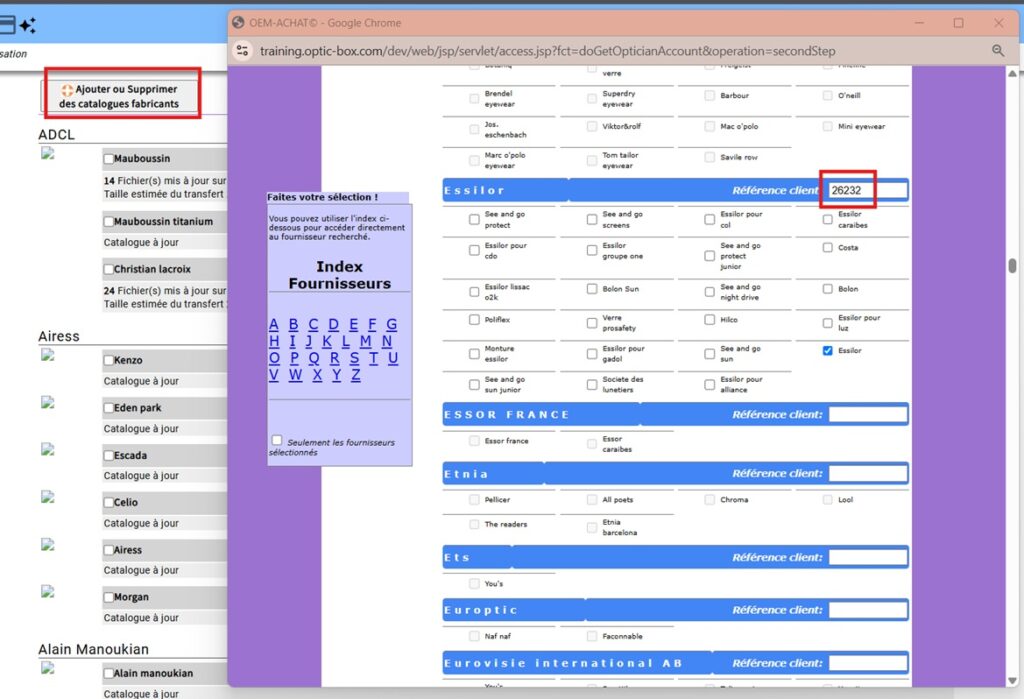
- Ouvrez le menu Administration > Synchronisation des catalogues.
- Cliquez sur Ajouter ou supprimer des catalogues fabricants.
- Sélectionnez le fournisseur concerné.
- Saisissez votre code client.
- Cliquez sur Sauver, en haut ou en bas de la page, pour enregistrer les modifications.
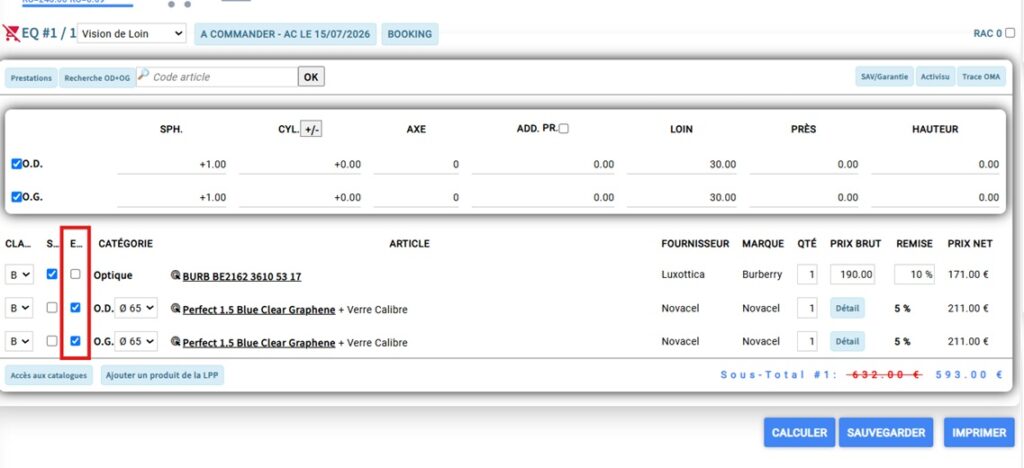
Dans la vente, cochez la case EDI devant chaque article que vous souhaitez commander puis « Sauvegarder » la vente.
Passer une commande EDI
- Ouvrez le menu Stock > Commandes fournisseurs.
- Sélectionnez Commande EDI Verres ou Commande EDI Hors verres, selon le type de commande à effectuer.
Pour une commande de Verres
- Cliquez sur Suivant.
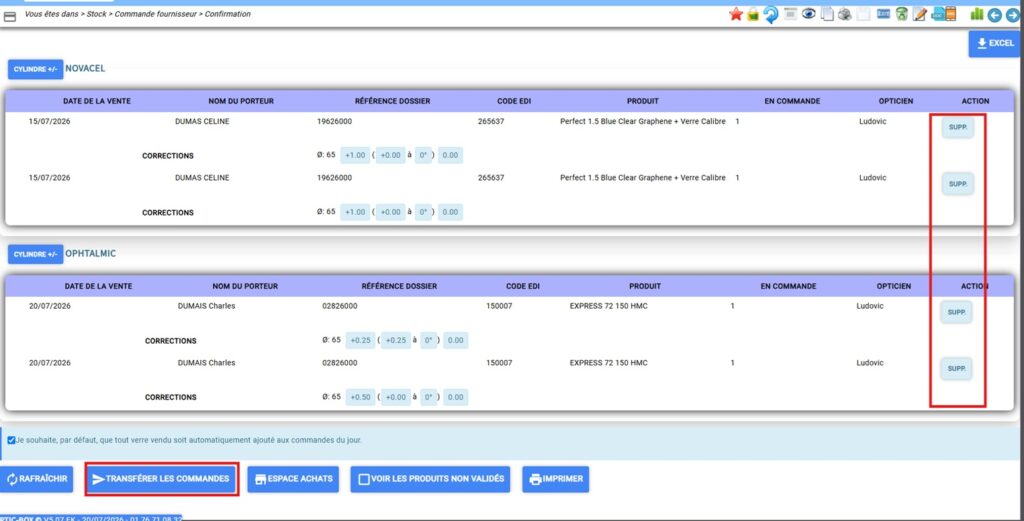
- La liste des verres en attente de commande s’affiche par fournisseur.
- Si nécessaire, vous pouvez supprimer une commande en attente en cliquant sur Supp..
- Pour envoyer les commandes, cliquez sur Transférer les commandes.
Les commandes sont alors transmises à votre espace d’achat OEM-Achats.des », elles seront alors envoyeés dans votre espace achat OEM-Achats.
Gestion des commandes dans l’espace achats
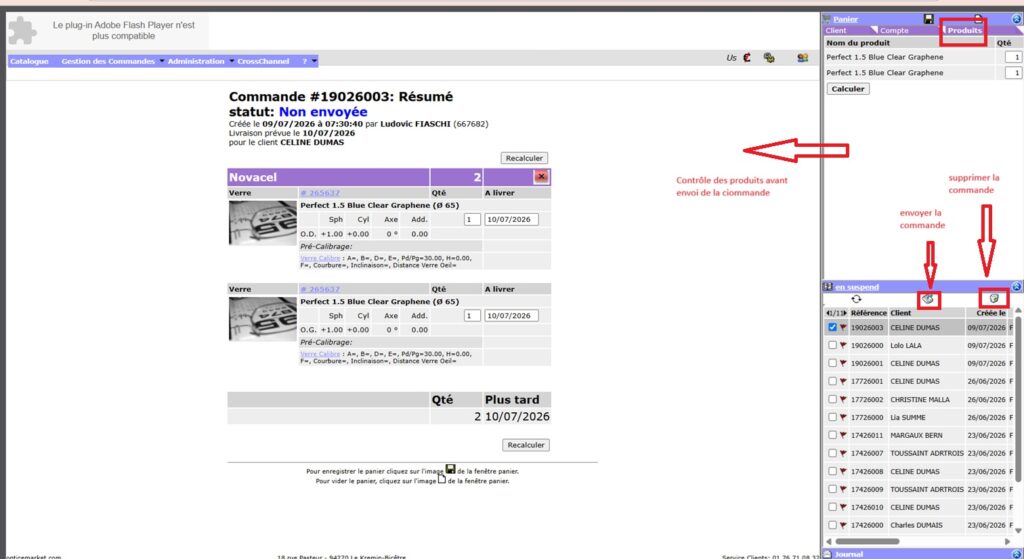
- Cliquez sur Espace Achats pour retrouver toutes les commandes à transmettre au fournisseur dans votre panier.
- Avant l’envoi, vous pouvez vérifier le détail d’une commande en cliquant sur le verre présent dans le panier.
- Vous pouvez ensuite :
Envoyer la commande au fournisseur.
Supprimer la commande si nécessaire.
Consulter l’historique des commandes
Vous pouvez retrouver le suivi et le détail de vos commandes depuis le menu Gestion des commandes > Historique des achats.
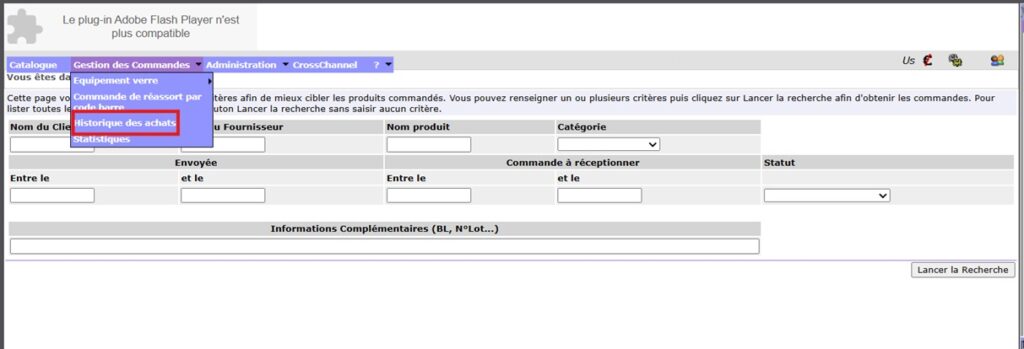
Pour une commande de Lentilles
- Cliquez sur Suivant.
- Choisir « Lentille » dans la catégorie
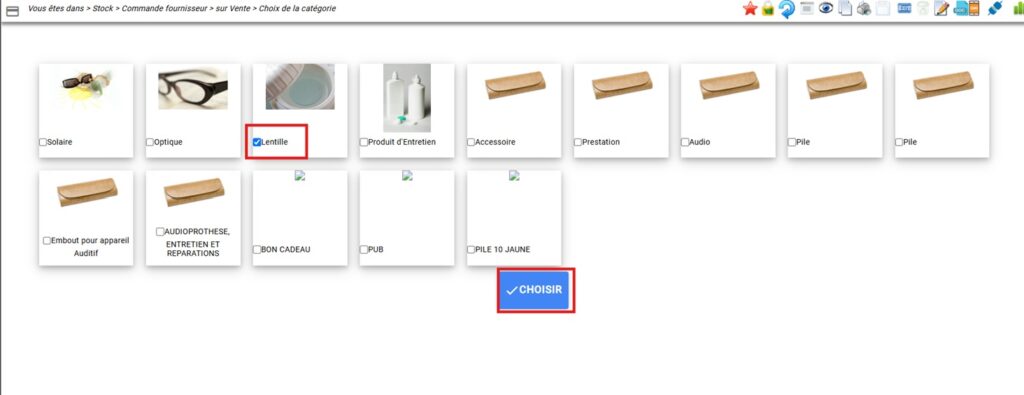
Le reste de la procédure est le même que pour la commande des verres.
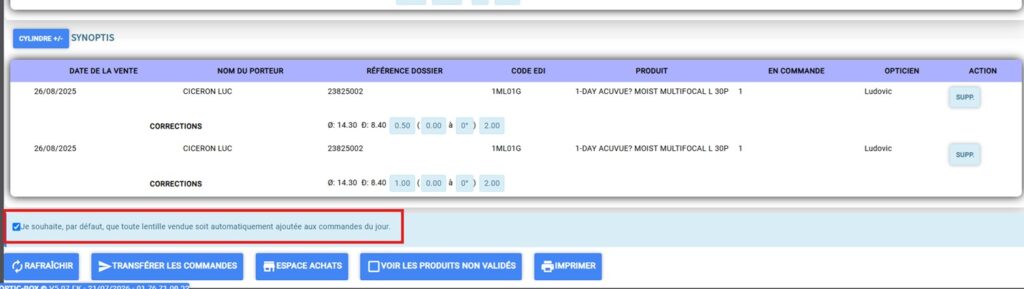
Vous pourrez choisir si toutes les ventes de lentilles et de verres sont automatiquement intégrées aux commandes du jour ou si elles doivent être ajoutées manuellement, au cas par cas.
Pour activer l’intégration automatique des commandes, accédez à Stock > Commandes fournisseurs, puis cochez une ou les deux options suivantes :
- Je souhaite, par défaut, que toute lentille vendue soit automatiquement ajoutée aux commandes du jour.
- Je souhaite, par défaut, que tout verre vendu soit automatiquement ajouté aux commandes du jour.
Commentaires récents