

Vous devez dans un premier temps déclarer votre ou vos tablettes de signature.
En effet, vous pourriez avoir plusieurs tablettes en magasin (une par table de vente). Dans ce cas, vous devez nommer chacune d’elle de manière à les distinguer.
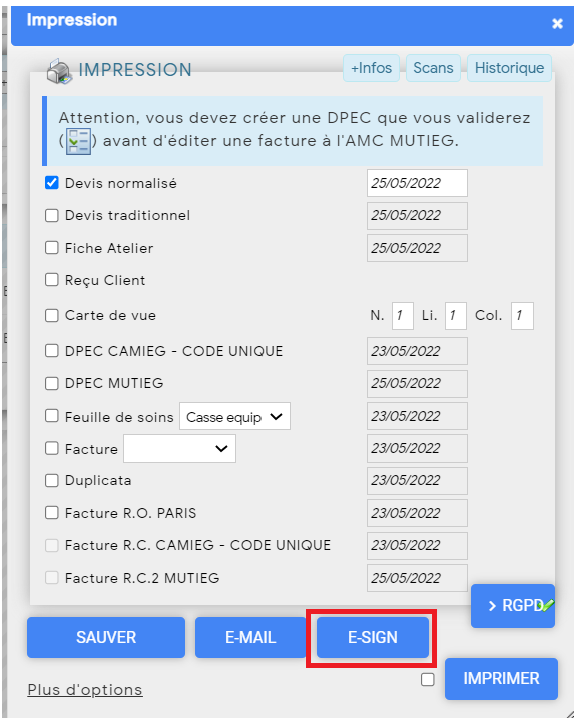
Pour cela depuis n’importe quel dossier de vente, cliquer sur le bouton « Imprimer » puis sur le bouton « ESIGN ».
Cliquer sur Tablette, nommer celle-ci puis enregistrer.
Depuis votre tablette, ouvrir Chrome et taper l’adresse suivante: https://esign.optic-box.com
Saisir votre login et mot de passe que vous utilisez pour vous connecter à votre optic-box.
Choisir la tablette que vous utilisez, puis cliquer sur Valider (Ce choix sera rappelé à chaque nouvelle demande de signature).
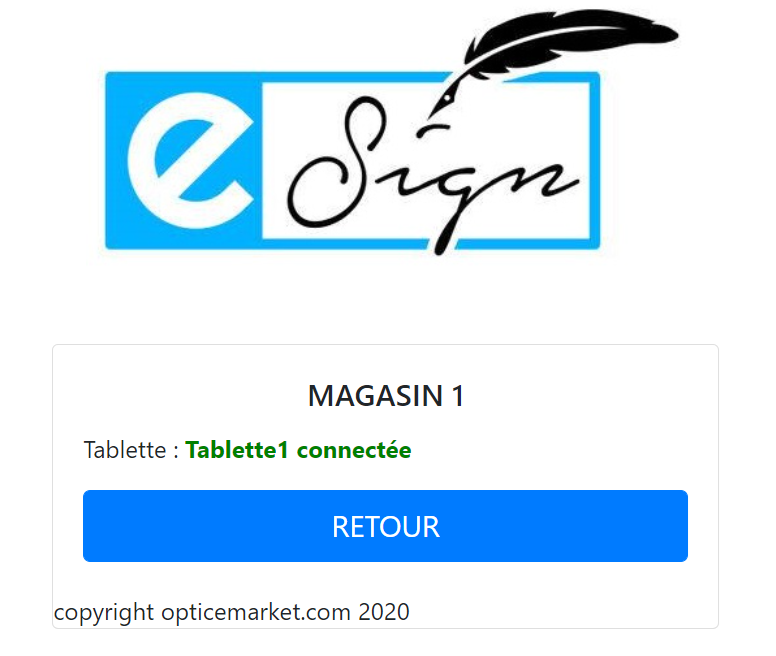
- Vous pouvez à présent faire signer vos documents depuis une tablette.
1/Depuis la Vente
– Cliquer sur l’onglet Imprimer, choisir le document à envoyer puis cliquer sur E-SIGN.
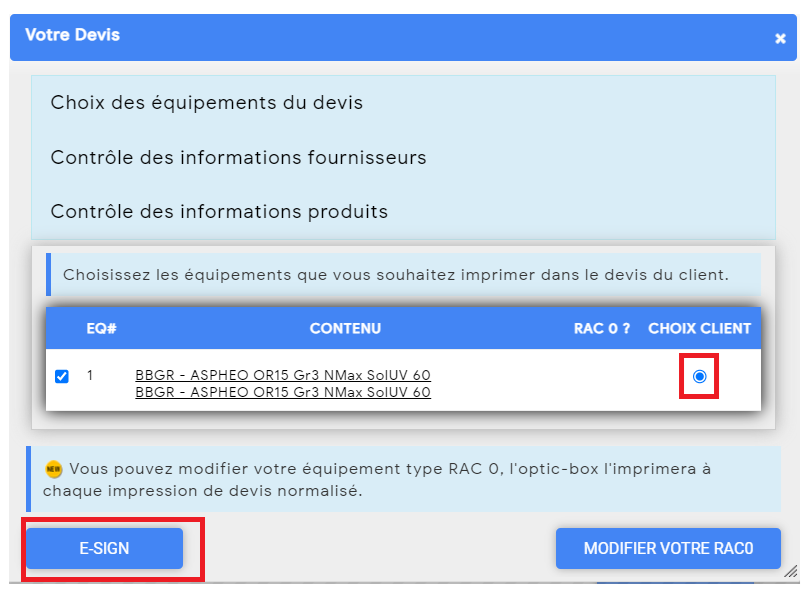
– Sélectionner l’équipement choisit si besoin puis cliquer sur E-SIGN
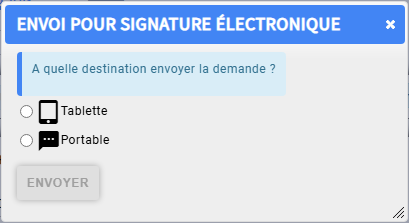
– Cliquer sur Tablette et choisir l’appareil sur lequel le document sera envoyé
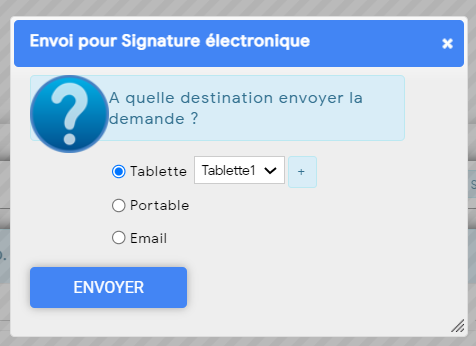
Ce choix sera gardé en mémoire et proposé ultérieurement à chaque demande de signature.
2/ Sur la Tablette
– Lorsque le document s’affiche sur la tablette cliquer sur le bouton de signature en haut à droite ou bien cliquer sur le cadre « Signer ici » s’il est affiché.

– Signer dans l’encart puis cliquer sur « Sauver »
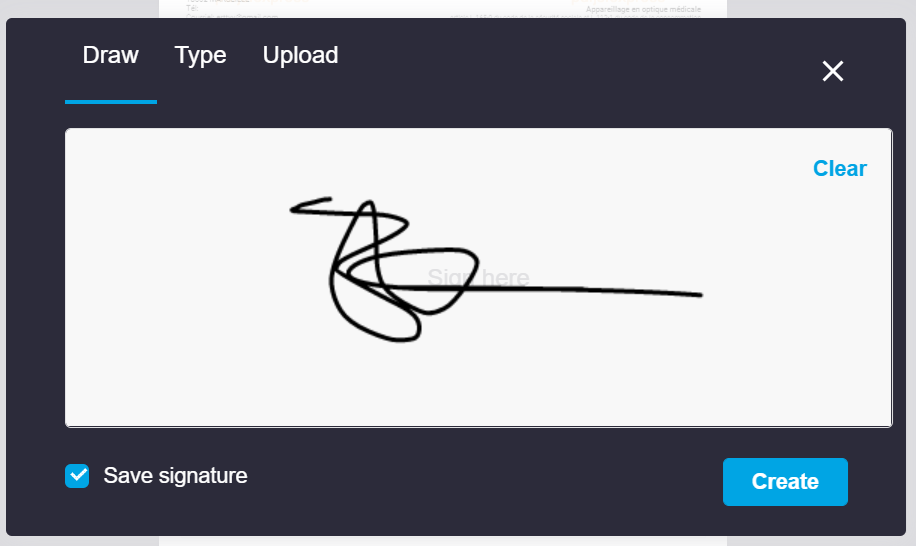
– Déplacer la signature afin de la positionner à l’endroit souhaité.
Puis Sauver et Fermer.
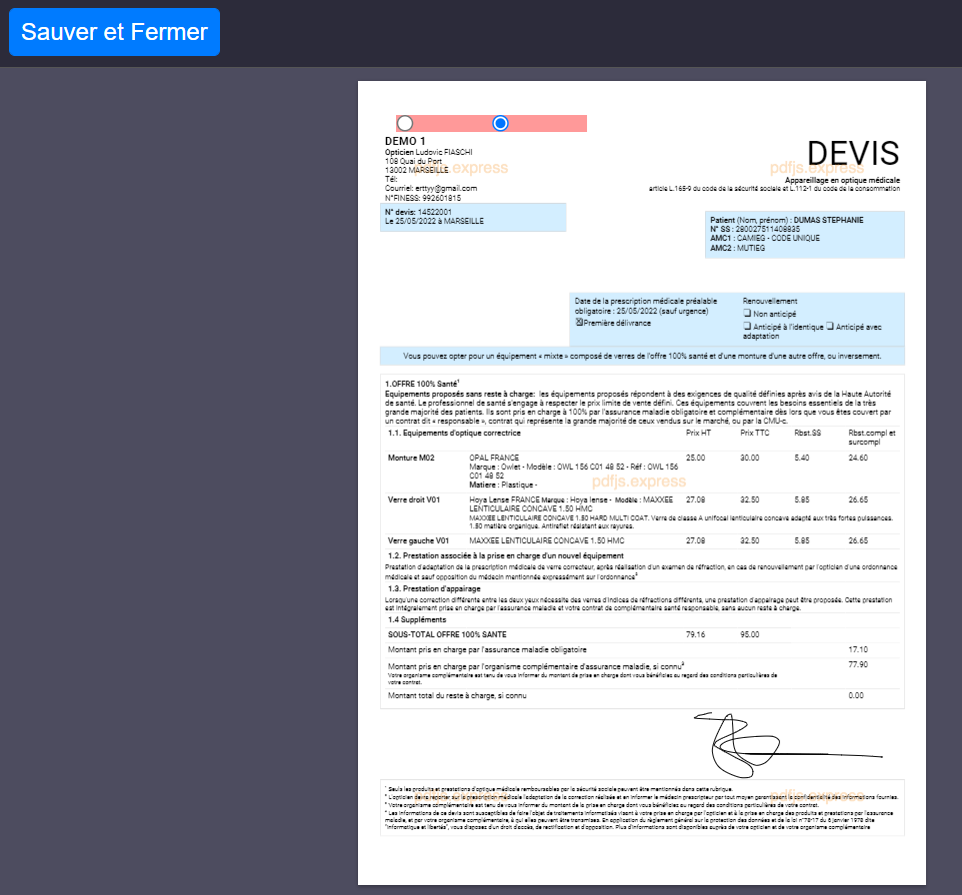
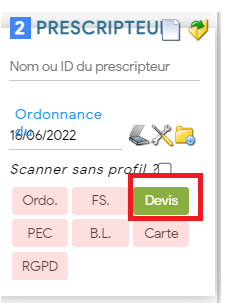
Le document est à présent enregistré dans les documents scannés.
Commentaires récents